

Hướng Dẫn Quyết Toán Thuế TNCN Trên eTax Mobile 2026 Mới Nhất
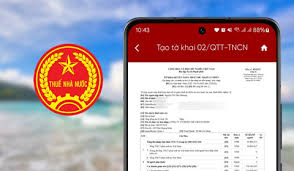
Việc thực hiện quyết toán thuế TNCN trên eTax Mobile đang trở thành xu hướng nhờ tính tiện lợi, giúp người nộp thuế tiết kiệm thời gian và công sức. Không cần phải xếp hàng tại cơ quan thuế, chỉ với một chiếc điện thoại thông minh, bạn có thể tự hoàn thành nghĩa vụ thuế của mình. Bài viết này 3MGROUP sẽ hướng dẫn bạn quy trình 10 bước chuẩn xác nhất để thực hiện quyết toán thuế TNCN trên eTax Mobile.
1. Tại sao cá nhân nên quyết toán thuế TNCN trên eTax Mobile?
Quyết toán thuế thu nhập cá nhân (TNCN) là trách nhiệm của mỗi công dân có thu nhập đến mức chịu thuế. Thay vì sử dụng phiên bản web phức tạp, việc thực hiện quyết toán thuế TNCN trên eTax Mobile mang lại nhiều ưu điểm vượt trội:
-
Giao diện thân thiện: Dễ dàng thao tác cho cả người không chuyên về kế toán.
-
Tính bảo mật cao: Đăng nhập an toàn qua mã số thuế hoặc tài khoản định danh VNeID.
-
Gợi ý thông minh: Hệ thống tự động cập nhật số liệu giúp giảm thiểu sai sót khi thực hiện quyết toán thuế TNCN trên eTax Mobile.
Nếu bạn là người lao động nước ngoài, hãy lưu ý kiểm tra thêm quy định về quyết toán thuế TNCN cho cá nhân không cư trú để xác định đúng đối tượng chịu thuế của mình.
2. Quy trình 10 bước lập tờ khai quyết toán thuế TNCN trên eTax Mobile
Hãy chuẩn bị sẵn các chứng từ khấu trừ thuế và làm theo hướng dẫn dưới đây để hoàn tất quyết toán thuế TNCN trên eTax Mobile:
-
Bước 1: Đăng nhập. Sử dụng Mã số thuế hoặc tài khoản VNeID.
-
Bước 2: Tại trang chủ, chọn mục “Hỗ trợ quyết toán thuế TNCN”.
-
Bước 3: Tiếp tục chọn “Hỗ trợ lập tờ khai quyết toán”.
-
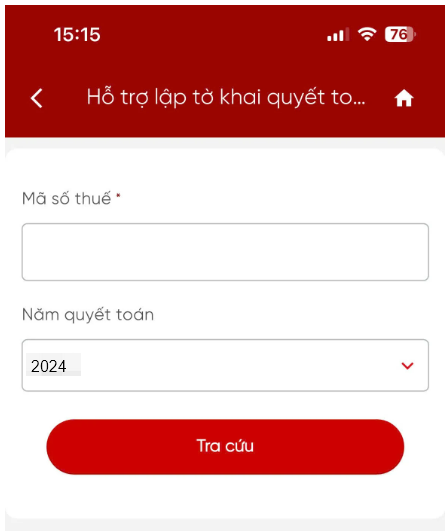
Bước 4: Lựa chọn năm quyết toán và nhấn Tra cứu.
-
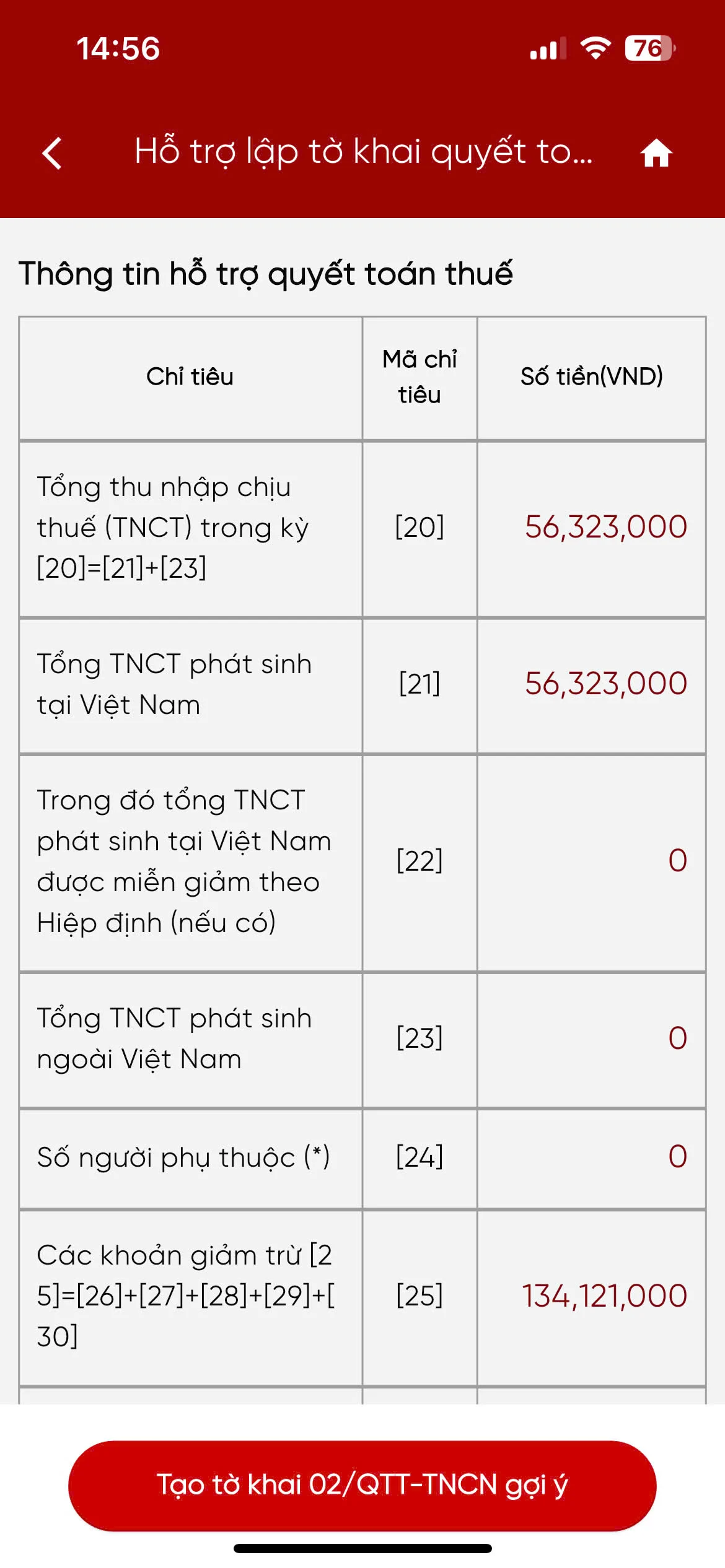
Bước 5: Kiểm tra dữ liệu và chọn “Tạo tờ khai 02/QTT-TNCN gợi ý”.
-
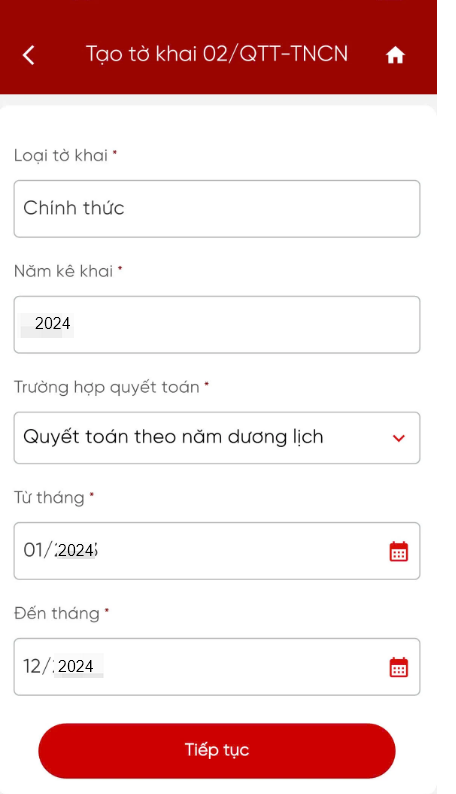
Bước 6: Kiểm tra lại thông tin và bấm “Tiếp tục”.
-
Bước 7: Xác định nơi nộp hồ sơ. Đây là bước cực kỳ quan trọng khi quyết toán thuế TNCN trên eTax Mobile.
-
Bước 8: Hệ thống hiển thị cơ quan thuế quyết toán, nhấn “Tiếp tục”.
-
Bước 9: Kiểm tra người phụ thuộc. Tích chọn cam đoan thông tin là chính xác.
-
Bước 10: Nộp tờ khai. Đính kèm chứng từ và nhập mã OTP để hoàn thành quyết toán thuế TNCN trên eTax Mobile.
Trong trường hợp bạn gặp rắc rối vì mã số thuế bị khóa, hãy tham khảo ngay thủ tục khôi phục mã số thuế trước khi bắt đầu kê khai.
3. Nơi nộp hồ sơ quyết toán thuế TNCN được quy định như thế nào?
Xác định đúng nơi nộp hồ sơ là yếu tố quyết định để việc quyết toán thuế TNCN trên eTax Mobile diễn ra thông suốt. Theo quy định, nếu cá nhân có thu nhập từ hai nơi trở lên mà chưa thực hiện ủy quyền quyết toán, bạn phải trực tiếp thực hiện quyết toán thuế TNCN trên eTax Mobile tại cơ quan thuế nơi cư trú hoặc nơi có nguồn thu nhập cao nhất.
Nếu bạn là chủ doanh nghiệp đang theo dõi bài viết này, việc nắm vững quy trình hoàn thuế GTGT cũng quan trọng tương tự như việc hỗ trợ nhân viên tự quyết toán thuế.
4. Những lưu ý khi thực hiện quyết toán thuế TNCN trên eTax Mobile
Để quá trình quyết toán thuế TNCN trên eTax Mobile không bị gián đoạn, bạn cần lưu ý:
-
Chứng từ đính kèm: Phải là bản scan hoặc ảnh chụp rõ nét các chứng từ khấu trừ thuế.
-
Thời gian xử lý: Sau khi nộp tờ khai quyết toán thuế TNCN trên eTax Mobile, hãy thường xuyên theo dõi trạng thái hồ sơ trong mục “Tra cứu hồ sơ” trên ứng dụng.
Hiện tại, chúng tôi cũng đang có chương trình tuyển dụng kế toán online 100% hỗ trợ các đối tác chuyên xử lý mảng quyết toán thuế này.
5. Dịch vụ hỗ trợ quyết toán thuế chuyên nghiệp tại 3MGROUP
Nếu bạn vẫn gặp khó khăn hoặc lo sợ sai sót khi tự thực hiện quyết toán thuế TNCN trên eTax Mobile, hãy để 3MGROUP hỗ trợ. Với kinh nghiệm lâu năm, chúng tôi cam kết giúp bạn hoàn tất thủ tục quyết toán thuế TNCN trên eTax Mobile nhanh chóng, chính xác nhất.
-
Hotline: 0388 255 232
-
Website: https://3mgroup.vn/
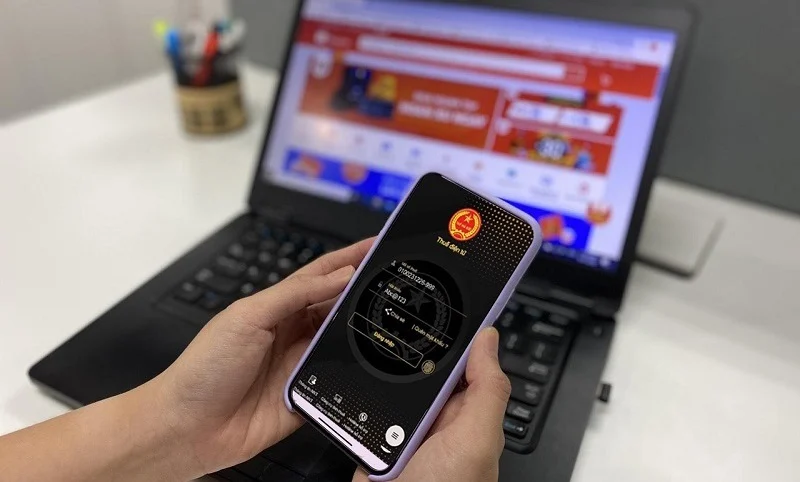
Hướng dẫn lập tờ khai quyết toán thuế TNCN 2025 trên eTax Mobile
Để thực hiện lập tờ khai Quyết toán thuế thu nhập cá nhân trên eTax Mobile, người nộp thuế thực hiện theo các bước sau đây:
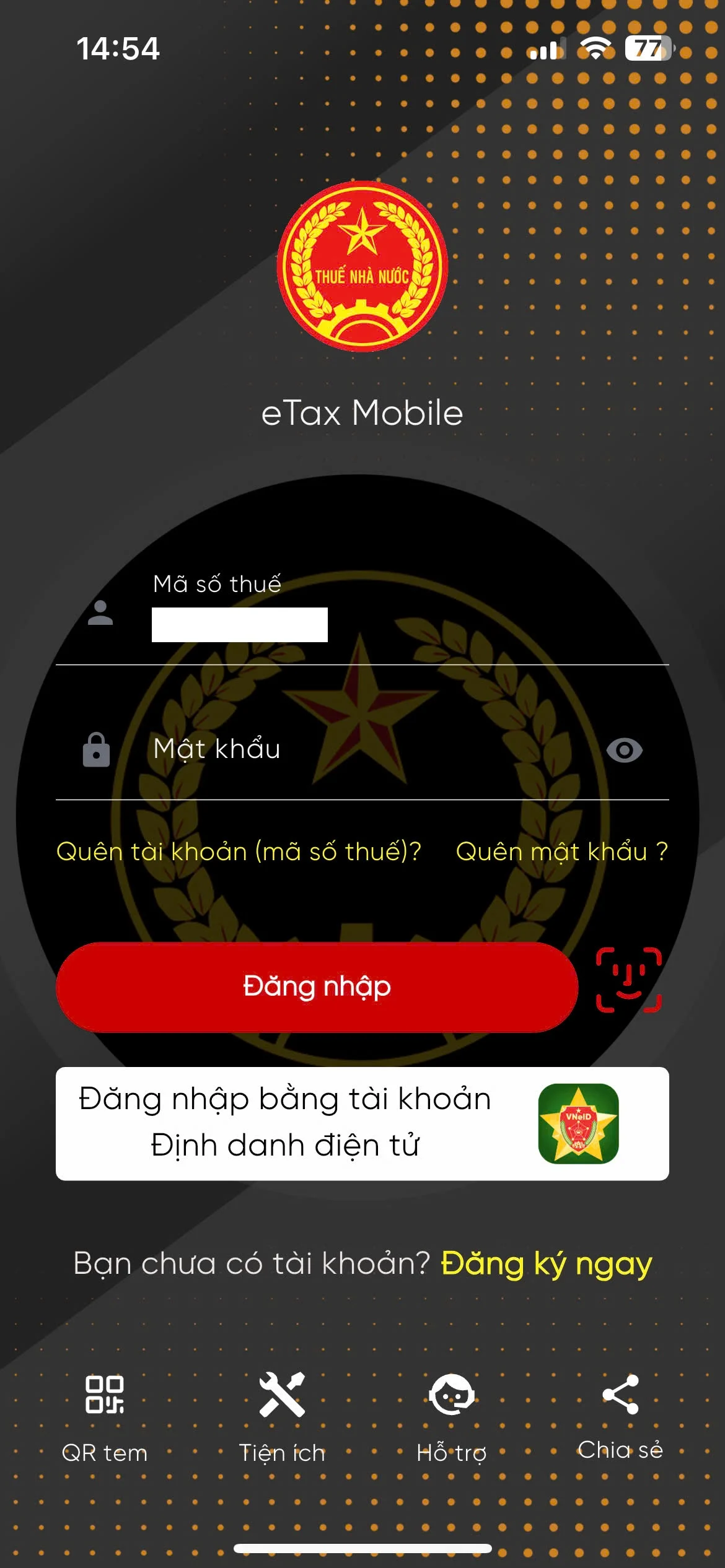
Bước 1: Đăng nhập
Hiện nay, người nộp thuế có thể đăng nhập bằng 2 cách:
– Đăng nhập bằng mã số thuế và mật khẩu đã được cấp.
– Hoặc đăng nhập bằng tài khoản định danh điện tử.
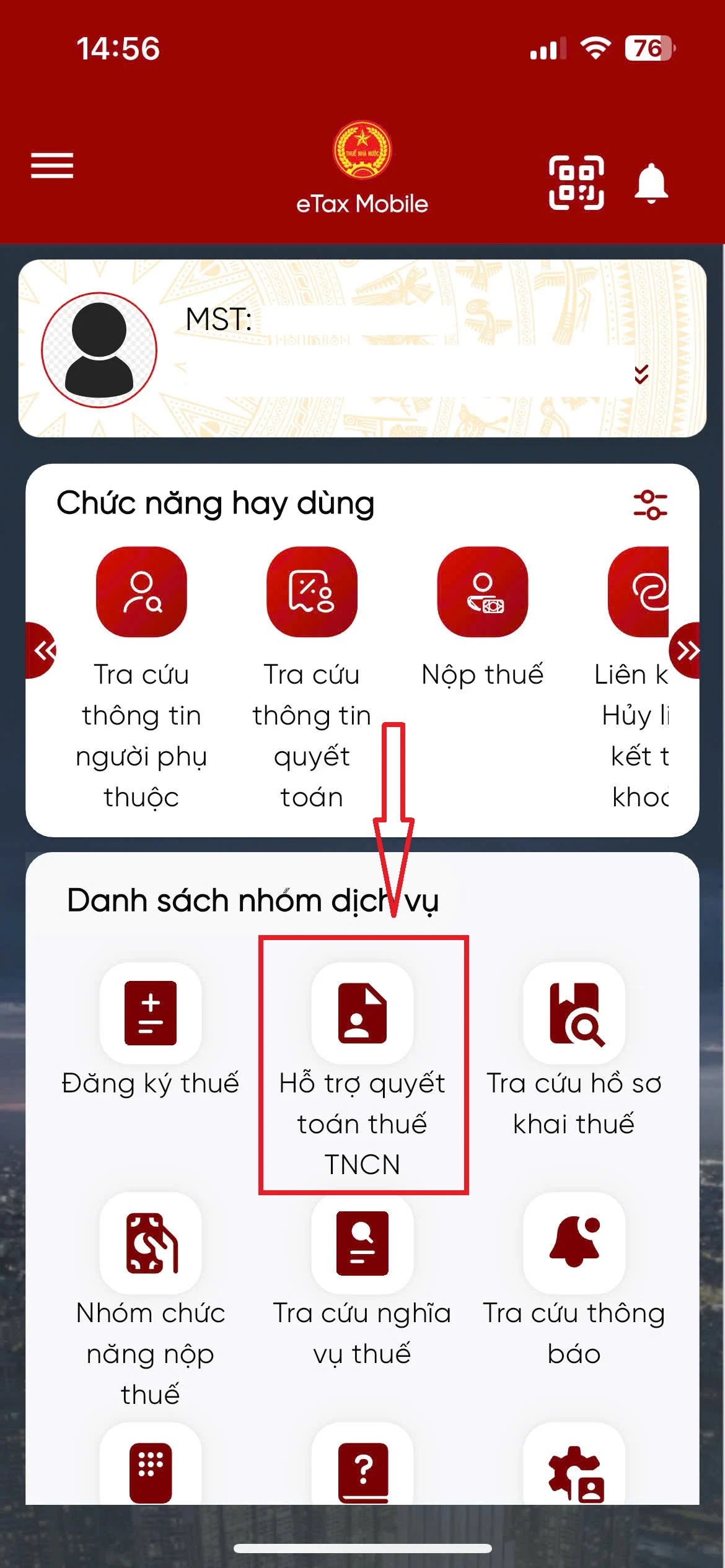
Bước 2: Chọn “Hỗ trợ quyết toán thuế TNCN”
Bước 3: Chọn “Hỗ trợ lập tờ khai quyết toán”
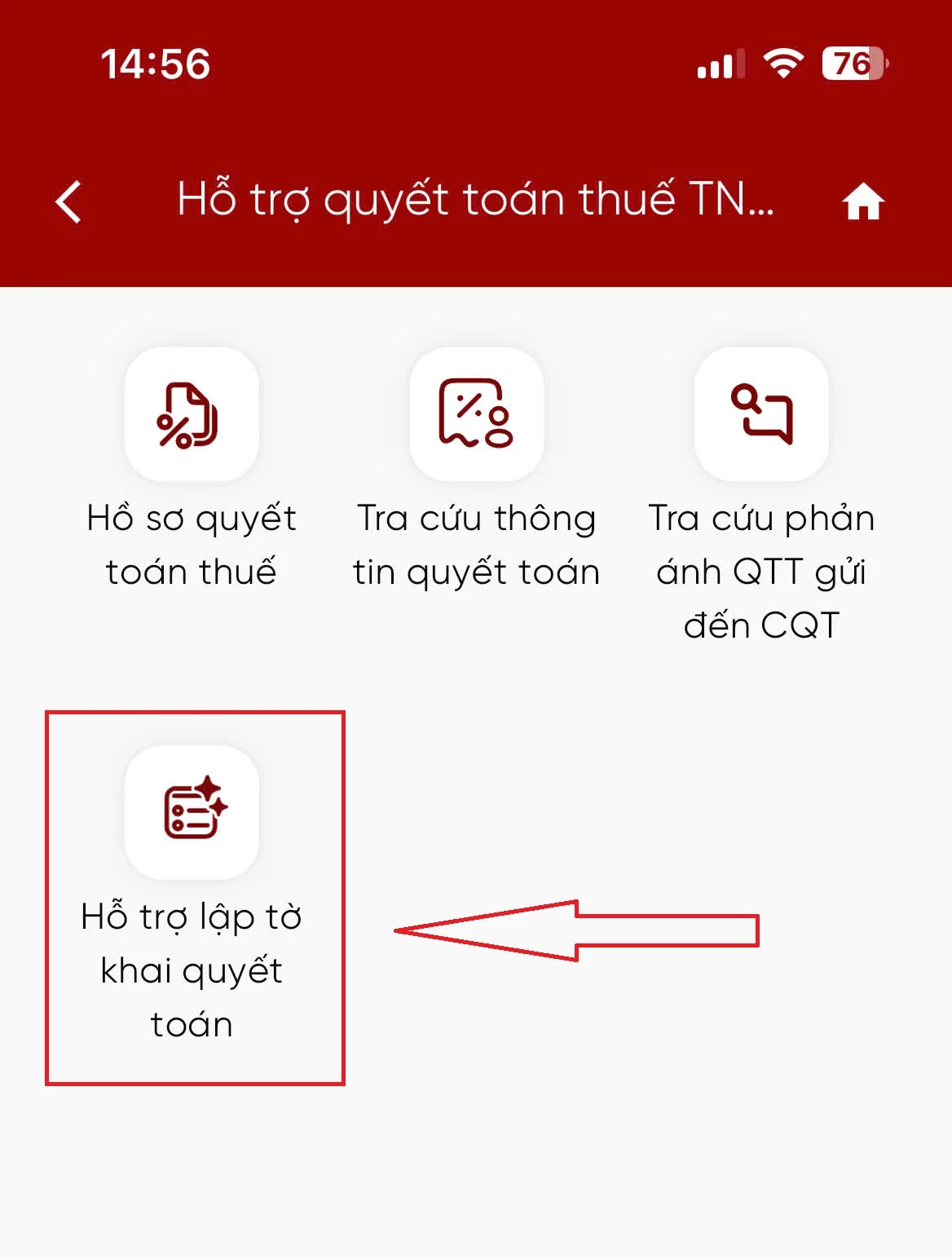
Bước 4: Lựa chọn năm quyết toán thuế sau đó chọn Tra cứu
Bước 5: Hệ thống tự động cập nhật các dữ liệu cần thiết. Người nộp thuế kiểm tra khớp với số liệu >>> bấm chọn “Tạo tờ khai 02/QTT-TNCN gợi ý”
Bước 6: Hệ thống hiển thị thông tin về loại tờ khai, năm kê khau, trường hợp quyết toán. Người nộp thuế kiểm tra thông tin >>> Bấm “Tiếp tục”
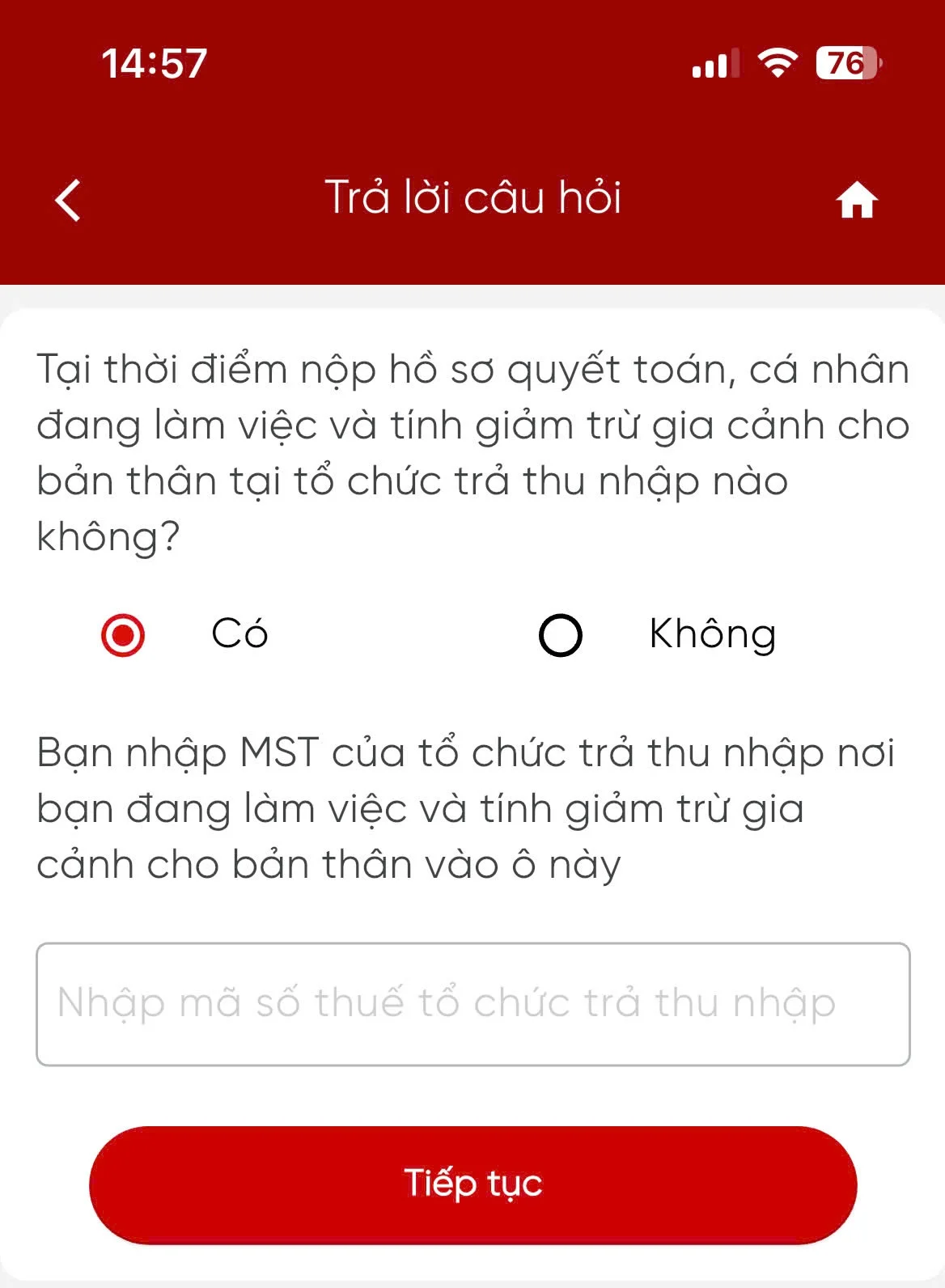
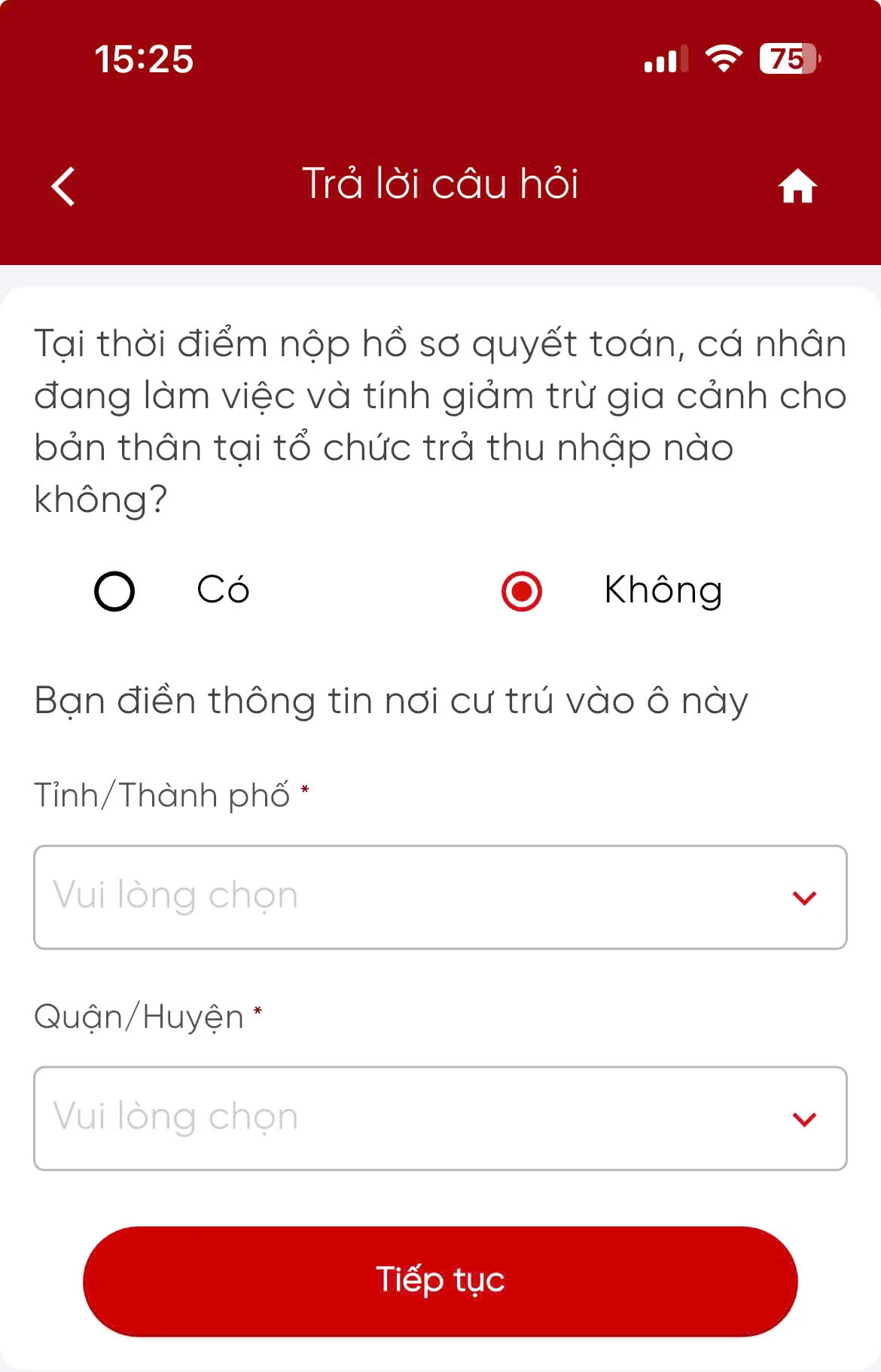
Bước 7: Trường hợp tại thời điểm quyết toán thuế TNCN, người nộp thuế đang làm việc tại tổ chức chi trả thu nhập >>> Chọn “có” và điền mã số thuế của tổ chức tại ô bên dưới >>> chọn “Tiếp tục”
Trường hợp tại thời điểm quyết toán thuế TNCN, người nộp thuế không làm việc tại tổ chức chi trả thu nhập nào >>> chọn “Không” và điền thông tin nơi cư trú >>> chọn “Tiếp tục”.
Bước 8: Màn hình hiện ra cơ quan quyết toán và thông tin người nộp thuế. >>> Chọn “Tiếp tục”
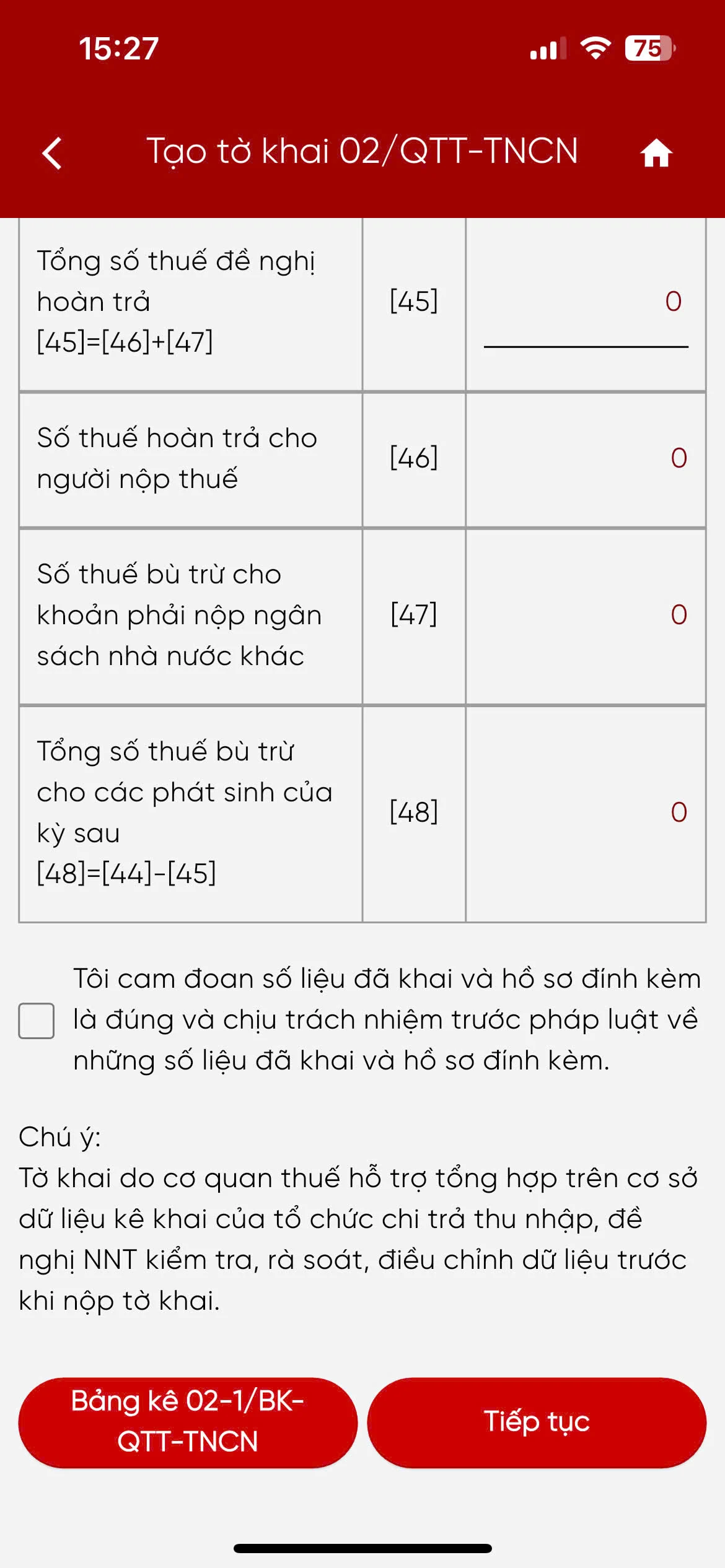
Bước 9: Kiểm tra thông tin và tích vào ô cam đoan
– Trường hợp có người phụ thuộc thì kiểm tra dữ liệu người phụ thuộc tại Bảng kê 02-1/BK-QTT-TNCN
– Trường hợp kiểm tra thông tin người nộp thuế bị sót >>> Thêm mới người phụ thuộc >>> chọn “Tiếp tục”
Bước 10: Kiểm tra tờ khai và nộp
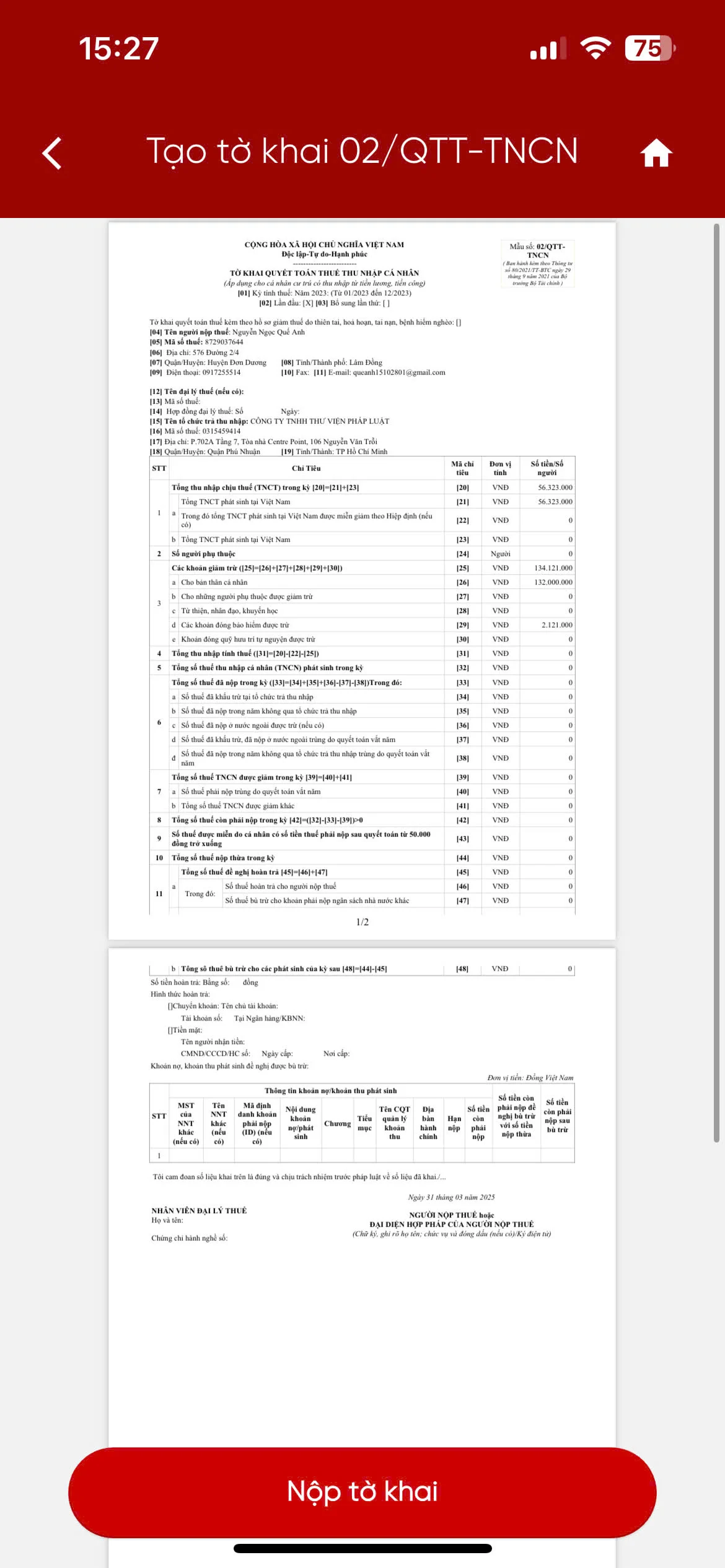
Chọn “Thêm mới phụ lục” để đính kèm chứng từ khấu trừ thuế, hợp đồng, CCCD, chứng từ khác…
Sau khi đính kèm phụ lục, người nộp thuế chọn “Tiếp tục” và nhập mã OTP (được gửi về số điện thoại đã đăng ký) để hoàn thành nộp tờ khai.
Nơi nộp hồ sơ khai quyết toán thuế TNCN năm 2025
Theo Khoản 8 Điều 11 Nghị định 126/2020/NĐ-CP, nơi nộp hồ sơ quyết toán thuế được xác định như sau:
- Tổ chức trả thu nhập: Nộp tại cơ quan thuế trực tiếp quản lý tổ chức đó.
- Cá nhân tự quyết toán:
- Nếu có thu nhập từ một nơi duy nhất, nộp tại cơ quan thuế nơi cá nhân đăng ký khai thuế.
- Nếu có thu nhập từ hai nơi trở lên, nộp tại cơ quan thuế nơi có thu nhập cao nhất hoặc nơi cư trú.
- Nếu cá nhân không làm việc tại tổ chức nào tại thời điểm quyết toán, nộp tại cơ quan thuế nơi cư trú.
- Nếu cá nhân có hồ sơ giảm thuế do thiên tai, tai nạn, bệnh hiểm nghèo, nộp tại cơ quan thuế nơi nộp hồ sơ giảm thuế.
📌 Lưu ý: Nếu nộp qua trang https://canhan.gdt.gov.vn, hệ thống sẽ tự động xác định cơ quan thuế phù hợp.
(Công văn 2015/CTTPHCM-TTHT năm 2025)
✔️ Hướng dẫn kê khai, kiểm tra và nộp hồ sơ đúng chuẩn.
✔️ Hỗ trợ rà soát số liệu để tránh sai sót.
✔️ Đại diện làm việc với cơ quan thuế nếu có yêu cầu bổ sung.
📞 Liên hệ ngay 3MGROUP để được hỗ trợ nhanh chóng, chính xác, tránh sai sót và tiết kiệm thời gian!
Hotline: 0388 255 232
Email: admin@3mgroup.vn


